
Download Vallum – Einfaches, sicheres Firewall-Tool für macOS
Übersicht
In der heutigen hypervernetzten Welt ist eine zuverlässige Firewall kein Luxus mehr – sie ist eine Notwendigkeit. Obwohl macOS mit einer integrierten Firewall geliefert wird, suchen viele Power‑User und datenschutzbewusste Personen nach einer zusätzlichen Kontrollebene, die den Datenverkehr einzelner Anwendungen in Echtzeit überwachen kann. Vallum füllt diese Lücke als leichtgewichtiges, benutzerfreundliches Firewall‑Programm, das speziell für den Mac entwickelt wurde.
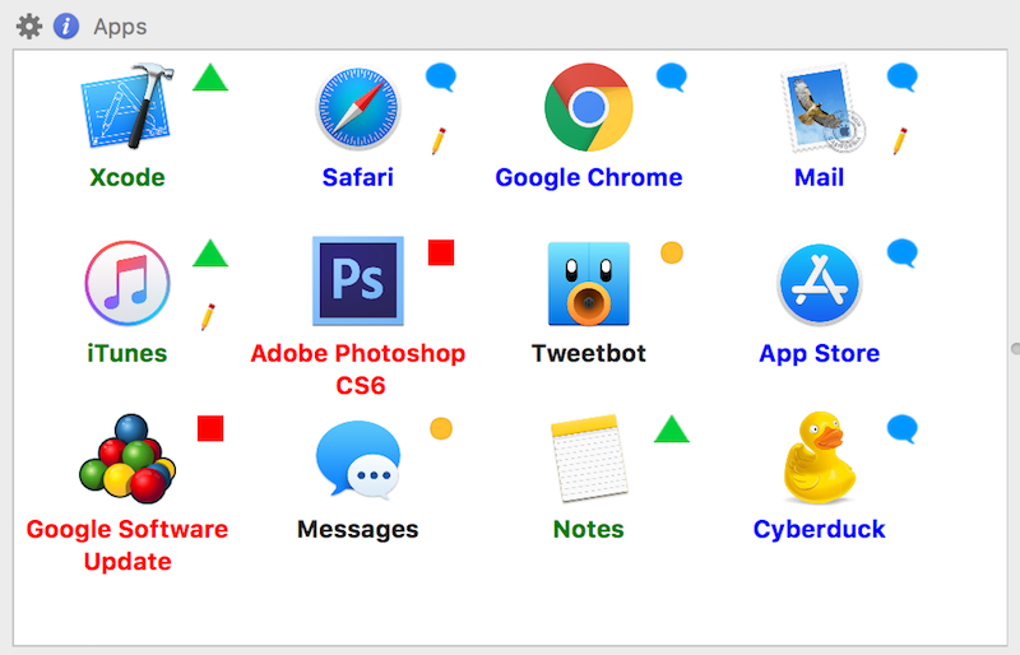
Seine Kernmission ist einfach: Ihnen eine feinkörnige Sicht darauf zu geben, welche Apps Daten senden oder empfangen können, und Ihnen zu ermöglichen, unerwünschte Verbindungen mit wenigen Klicks zu blockieren. Die Benutzeroberfläche ist bewusst minimalistisch – Apps erscheinen als wiedererkennbare Symbole, und das Erstellen von Regeln ist so einfach wie das Ziehen eines Symbols auf eine Vorgabe. Egal, ob Sie eine „Set‑and‑Forget“-Lösung mit Ein‑Klick‑Vorgaben oder ein stark angepasstes Regelset basierend auf Geo‑IP oder temporären Ereignissen benötigen, Vallum passt sich Ihren Datenschutzpräferenzen an, ohne Ihren Desktop zu überladen.
Wenn es inaktiv ist, ist es in der Menüleiste verborgen, bleibt unauffällig und ist dennoch sofort zugänglich. Das Tool bietet zudem detaillierte Protokolle und Push‑Benachrichtigungen, die Ihnen helfen, über Netzwerkaktivitäten informiert zu bleiben und schnell auf verdächtiges Verhalten zu reagieren. Kurz gesagt, Vallum ist ein unkomplizierter, aber leistungsstarker Begleiter Ihrer bestehenden macOS‑Sicherheitsinfrastruktur, der Ruhe bietet, ohne die Benutzerfreundlichkeit zu beeinträchtigen.
Hauptfunktionen & Eingebaute Vor‑ und Nachteile
- Drag‑and‑Drop‑Regererstellung – einfach App‑Symbole in vordefinierte Zonen ziehen.
- Sechs vorgefertigte Sicherheits‑Presets (Default, Blind, Jail, Block Everything, Apps Need Permission, Some Apps Need Permission) für sofortige Konfiguration.
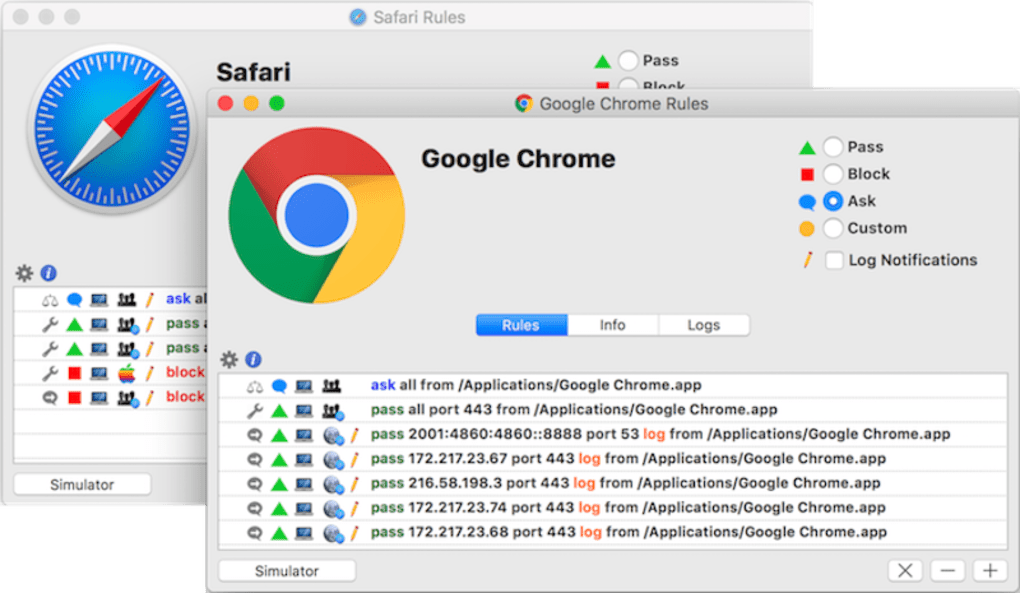
- Benutzerdefinierte Regel‑Engine – permanente oder temporäre Regeln für jede Anwendung definieren.
- Geo‑IP‑basiertes Blockieren – Apps nach Land gruppieren und standortspezifische Beschränkungen anwenden.
- Echtzeit‑Verbindungsprotokolle und Push‑Benachrichtigungen, um Sie über Netzwerkereignisse zu informieren.
- Integration in die Menüleiste – die App bleibt verborgen, wenn sie nicht verwendet wird, und spart Desktop‑Platz.
- Leichtgewichtiges Design – minimaler CPU‑ und Speicherverbrauch, ideal für Laptops und ältere Macs.
Vorteile
- Intuitive Benutzeroberfläche: Das icon‑basierte Layout lässt die Regelerstellung natürlich wirken, selbst für nicht‑technische Benutzer.
- Ein‑Klick‑Presets: Schnell ein Sicherheitsniveau übernehmen, das Ihrem aktuellen Bedarf entspricht, ohne durch Menüs zu wühlen.
- Geringer Ressourcenverbrauch: Läuft still in der Menüleiste und verbraucht vernachlässigbare Systemressourcen.
- Detaillierte Protokolle: Ermöglicht forensische Analyse des Netzwerkverkehrs, nützlich zum Aufspüren versteckter Bedrohungen.
- Geo‑IP‑Filterung: Fügt eine zusätzliche Kontrollebene für Nutzer hinzu, die sich um Datenflüsse durch bestimmte Regionen sorgen.
Nachteile
- Nur macOS: Derzeit ist keine Version für Windows, Android oder iOS verfügbar.
- Einarbeitungszeit für erweiterte Regeln: Obwohl Presets einfach sind, kann das Erstellen benutzerdefinierter Regelsets ein grundlegendes Verständnis von Netzwerk‑Konzepten erfordern.
- Kein integriertes VPN: Vallum konzentriert sich ausschließlich auf Firewall‑Funktionalität und bietet kein verschlüsseltes Tunneling.
- Begrenzte Drittanbieter‑Integration: Synchronisiert derzeit nicht mit externen Sicherheits‑Dashboards oder SIEM‑Tools.
Installation, Nutzung & Kompatibilität
Der Einstieg in Vallum ist unkompliziert. Laden Sie zunächst den Installer von der offiziellen Website herunter. Die Datei ist ein signiertes .dmg-Paket, das eine sichere und manipulationsfreie Installation gewährleistet.
Doppelklicken Sie das .dmg, ziehen Sie das Vallum‑Symbol in Ihren Applications-Ordner und starten Sie die App. macOS wird Sie auffordern, die erforderlichen Netzwerkberechtigungen zu erteilen; Sie müssen diese zulassen, damit die Firewall korrekt funktioniert. Nach dem Öffnen platziert Vallum ein kleines Schild‑Symbol in der Menüleiste. Ein Klick auf das Symbol öffnet das Hauptfenster, in dem Sie ein Raster der installierten Anwendungen sehen, dargestellt durch deren Symbole.
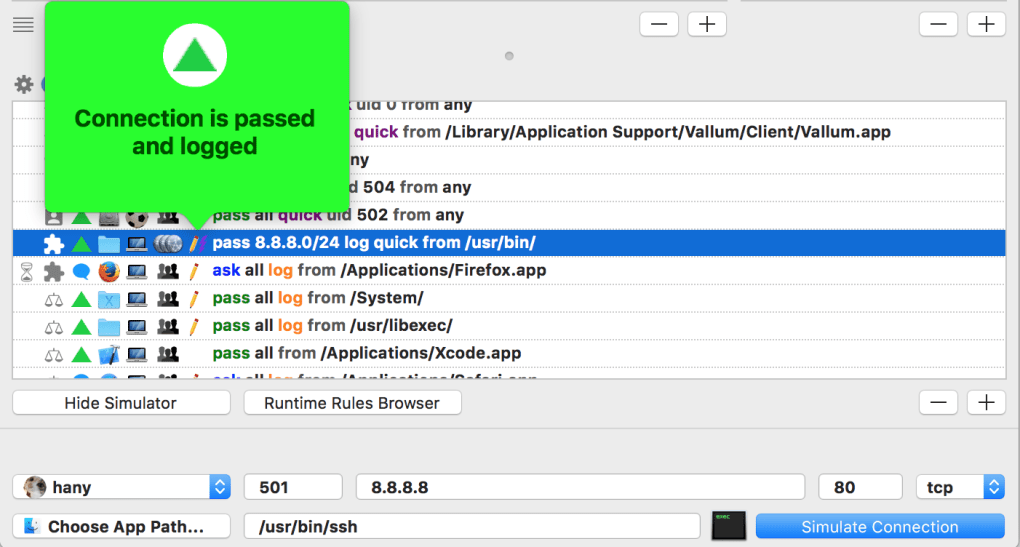
Um eine Regel zu erstellen, ziehen Sie einfach das Symbol einer App auf eine der vordefinierten Spalten (z. B. „Block Everything“ oder „Apps Need Permission“). Die Benutzeroberfläche aktualisiert sich sofort und ein Bestätigungs‑Toast erscheint. Für temporäre Regeln – nützlich, wenn ein Programm nur für ein kurzes Ereignis eine Verbindung herstellen soll – klicken Sie mit der rechten Maustaste auf das App‑Symbol und wählen Sie „Allow for 30 minutes“ oder einen benutzerdefinierten Zeitraum. Der Geo‑IP‑Blocker funktioniert, indem Sie die Registerkarte „Geo‑IP“ öffnen, dort Länder zu einer Positiv‑ oder Negativliste hinzufügen und anschließend Apps diesen Gruppen zuweisen.
Kompatibilität: Vallum wurde ausschließlich für macOS 10.15 (Catalina) und höher entwickelt, einschließlich macOS Monterey, Ventura und den kommenden Sonoma‑Versionen. Die App läuft nativ sowohl auf Intel‑basierten Macs als auch auf Apple‑Silicon (M1, M2 und später) dank universeller Binaries. Obwohl sie Windows, Linux, Android oder iOS nicht unterstützt, haben die Entwickler mögliche plattformübergreifende Erweiterungen in zukünftigen Updates angedeutet.
Das Aktualisieren von Vallum ist so einfach wie das Auswählen der Option „Check for Updates“ im Dropdown-Menü der Menüleiste. Die App kontaktiert den Server des Entwicklers, lädt das neueste signierte Paket herunter und fordert Sie zum Neustart auf. Da die Software leichtgewichtig ist, sind Updates schnell und erfordern selten einen Neustart, wodurch ein kontinuierlicher Schutz ohne Ausfallzeiten gewährleistet wird.
FAQ & Fazit
-
Ist Vallum eine kostenlose Anwendung?
Vallum bietet eine kostenlose Version mit grundlegender Firewall‑Funktionalität und den sechs integrierten Presets. Eine Premium‑Lizenz schaltet erweiterte Funktionen frei, wie unbegrenzte benutzerdefinierte Regeln, erweiterte Geo‑IP‑Listen und vorrangigen Support.
-
Kann Vallum die integrierte macOS‑Firewall ersetzen?
Vallum ist dazu gedacht, die native macOS‑Firewall zu ergänzen, nicht zu ersetzen. Es fügt pro‑Anwendung‑Sichtbarkeit und feinkörnige Kontrolle hinzu, die der standardmäßigen macOS‑Firewall fehlt.
-
Wie funktioniert das Geo‑IP‑Blocking?
Die Geo‑IP‑Funktion nutzt eine aktuelle Datenbank mit IP‑zu‑Land‑Zuordnungen. Sie erstellen eine Gruppe (z. B. „Block EU“) und weisen Apps dieser Gruppe zu. Vallum blockiert dann alle ausgehenden Verbindungen, die von den gelisteten Ländern für diese Apps ausgehen.
-
Wird Vallum die Systemleistung beeinträchtigen?
Da Vallum als leichtgewichtiges Menü‑Bar‑Programm läuft, ist sein CPU‑ und Speicherverbrauch minimal – typischerweise weniger als 5 MB RAM und vernachlässigbare CPU‑Last während Leerlaufphasen.
-
Sind meine Daten sicher, wenn ich Vallum verwende?
Ja. Vallum verarbeitet den Datenverkehr lokal auf Ihrem Rechner; es werden keine Daten an externe Server gesendet, es sei denn, Sie aktivieren automatische Updates oder senden Protokolle für den Support. Alle Protokolle werden verschlüsselt auf Ihrer Festplatte gespeichert.
Fazit & Handlungsaufruf
Wenn Sie nach einer unkomplizierten, visuellen Firewall suchen, die die Design‑Sprache von macOS respektiert und Ihnen gleichzeitig leistungsstarke Kontrolle über den Anwendungs‑Datenverkehr bietet, ist Vallum einen Versuch wert. Seine Drag‑and‑Drop‑Oberfläche, vorgefertigten Presets und der geringe Systemeinfluss machen es ideal sowohl für Einsteiger als auch für erfahrene Sicherheitsenthusiasten. Laden Sie noch heute die kostenlose Version herunter, testen Sie die Presets und entscheiden Sie, ob Sie die Premium‑Funktionen für tiefere Anpassungen benötigen. Ihre Privatsphäre zu schützen war noch nie so einfach – fügen Sie Vallum Ihrem Sicherheits‑Toolkit hinzu und genießen Sie ein sichereres Surferlebnis auf Ihrem Mac.







